
Элементы управления
Поиск по полю

Позволяет быстро находить элемент по выбранному параметру, например, по названию (name).
Кнопки «Добавления»
- Открывает форму для создания коллекции.

- Открывает форму для создания элемента.

- Открывает форму для создания раздела.
Кнопка «Сортировка»

- Настройка сортировки списка.
При нажатии кнопки "Сортировка" открывается модальное окно с настройками сортировки элементов.
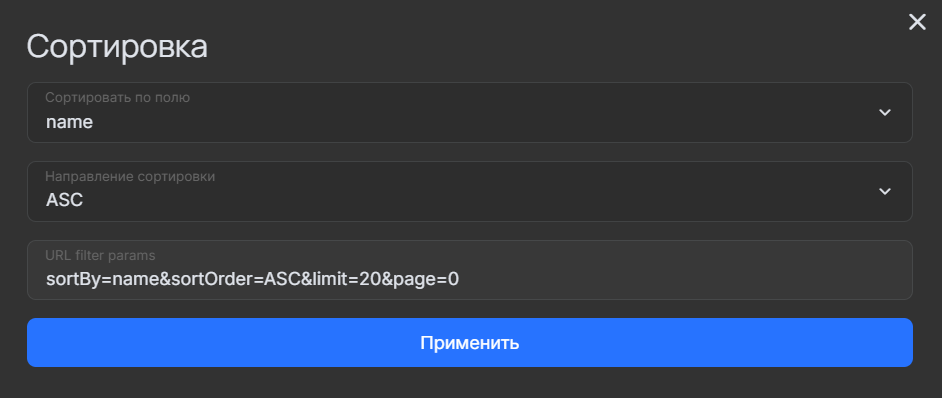
В этом окне можно задать параметры сортировки:
Поле — выбирается поле, по которому будет производиться сортировка.
Направление — порядок сортировки: по возрастанию (ASC) или убыванию (DESC).
После настройки нажмите "Применить", чтобы применить сортировку. URL-параметры сортировки автоматически формируются в строке запроса, что позволяет сохранять состояние при обновлении страницы.
Настройка таблицы
Для изменения параметров таблицы и управления её отображением используется кнопка "Настройки". Она открывает модальное окно, где можно задать параметры отображения.

- Кнопка для вызова настроек таблицы.
После нажатия кнопки открывается окно с несколькими разделами настроек:
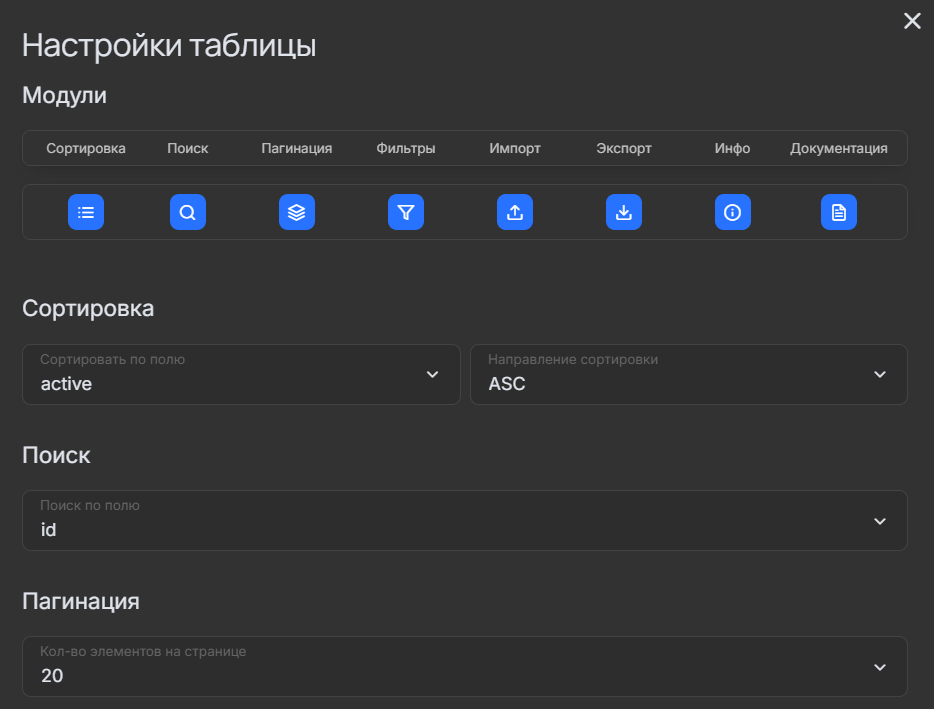
Модули управления
В верхней части окна отображаются доступные модули управления таблицей:
Сортировка — настройка сортировки элементов.
Поиск — поиск элементов по определённым полям.
Пагинация — управление количеством элементов на странице.
Фильтры — настройка фильтрации.
Импорт и экспорт — загрузка и выгрузка данных.
Информация — общая информация о таблице.
Документация — справка и инструкции.
Данные модули управления можно включать или отключать. Что позволяет расширить функционал работы с таблицей.
Дополнительные настройки
В модальном окне также можно настроить:
Множественные действия — настройка массовых операций, таких как публикация, редактирование, копирование или удаление.
Разрешённые действия с элементами — управление доступными операциями (создание, чтение, редактирование, удаление и т.д.).
Поля таблицы — выбор отображаемых колонок.
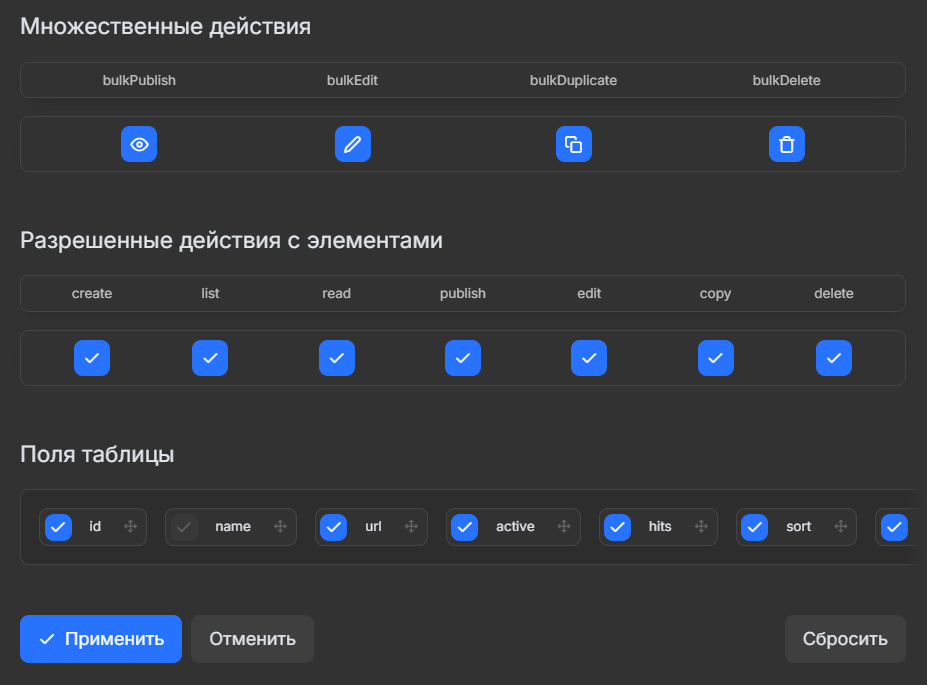
После завершения настройки нажмите "Применить", чтобы сохранить изменения, или "Сбросить", чтобы вернуть параметры к исходным значениям.
Фильтры
Система фильтров позволяет пользователям искать и сортировать элементы в коллекции по определённым параметрам.
Для того чтобы активировать фильтр нажмите на следующую кнопку:

- кнопка для открытия формы настройки фильтра.
- Сброс примененных фильтров.
Форма настройки без фильтров выглядит так:
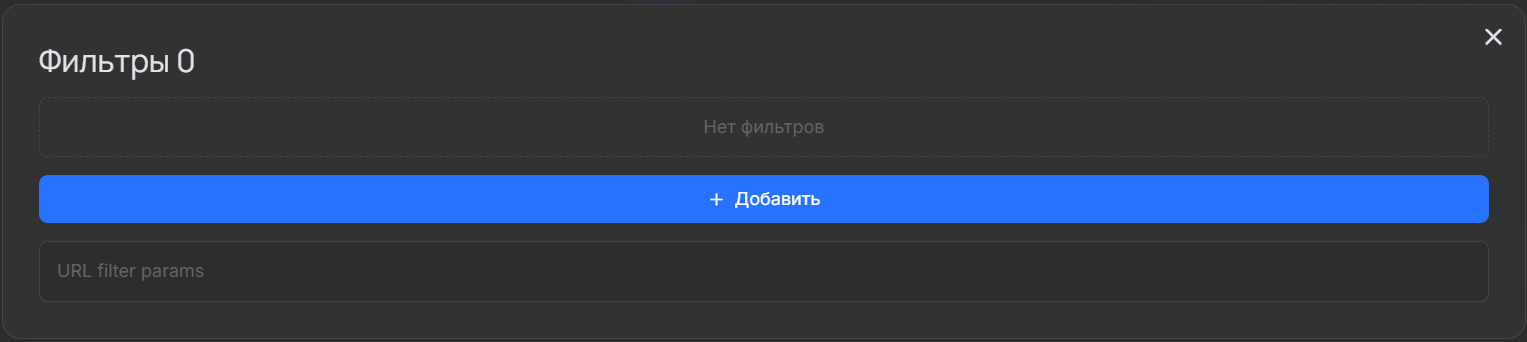
Если фильтры не установлены, интерфейс отображает соответствующее сообщение "Нет фильтров".
Для добавления фильтра нажмите кнопку "Добавить", чтобы открыть форму настройки нового фильтра.
Добавление и настройка фильтров
После нажатия на кнопку "Добавить", появится форма настройки фильтров.
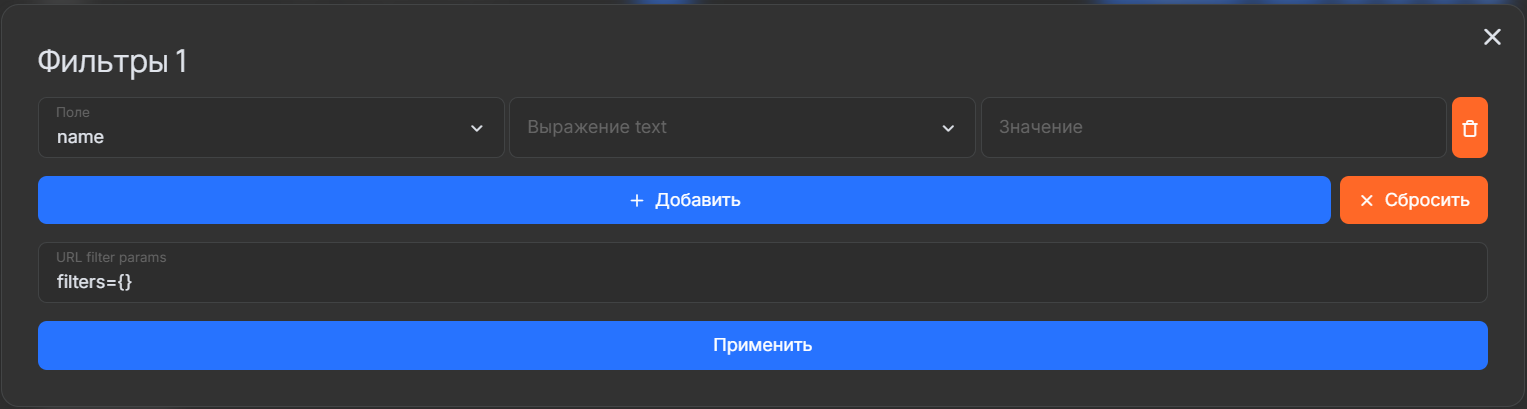
Пользователь может выбрать:
- Поле — выбирается из доступных колонок таблицы (например, 'name', 'active', 'createdAt')
- Выражение — условие для фильтрации.
eq — равно
ne — не равно
gt — больше
gte — больше или равно
lt — меньше
lte — меньше или равно
like — содержит
in — одно из значений
- Значение — конкретное значение, которое нужно искать
Вы можете добавить несколько фильтров, нажав кнопку "Добавить" снова. Каждый фильтр отображается в списке, и его можно удалить с помощью кнопки "Удалить".
Применение фильтров
После настройки фильтров нажмите кнопку "Применить", чтобы отфильтровать элементы в соответствии с заданными условиями. Если необходимо очистить все фильтры, используйте кнопку "Сбросить".
URL-параметры фильтров автоматически формируются в строке запроса, что позволяет сохранять состояние фильтров при обновлении страницы.
Действия

Действия можно выполнять как для одного элемента, так и для нескольких выделенных элементов одновременно.
Вы можете выбрать один или несколько элементов, используя чекбоксы слева от названия.
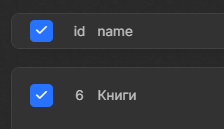
После выбора элементов в нижней части экрана появится панель действий или эти же действия можно вызвать через значок действий возле каждого элемента в таблице.
Доступные действия включают:
Активировать — включает выбранные элементы.
Деактивировать — отключает выбранные элементы.
Дублировать — создаёт копии выбранных элементов.
Удалить — удаляет выбранные элементы.
Пагинация

Для удобной навигации в таблицах с элементами используется пагинация. Вы можете выбрать количество элементов, отображаемых на одной странице, с помощью выпадающего списка "Элементов на странице". Для перехода между страницами используйте кнопки навигации в нижней части таблицы.
Подсказки:
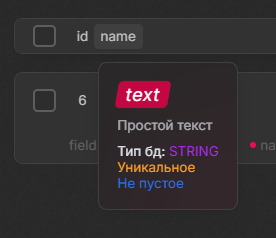
При наведении на название колонки отображается всплывающая подсказка с информацией о типе данных и свойствах поля. Например, тип данных, уникальность, обязательность и т.д.