
Коллекции
Раздел «Коллекции» предназначен для управления коллекциями данных. Здесь можно просматривать существующие коллекции, добавлять новые, а также редактировать и настраивать их. Коллекции — это основа для организации и работы с данными в системе.
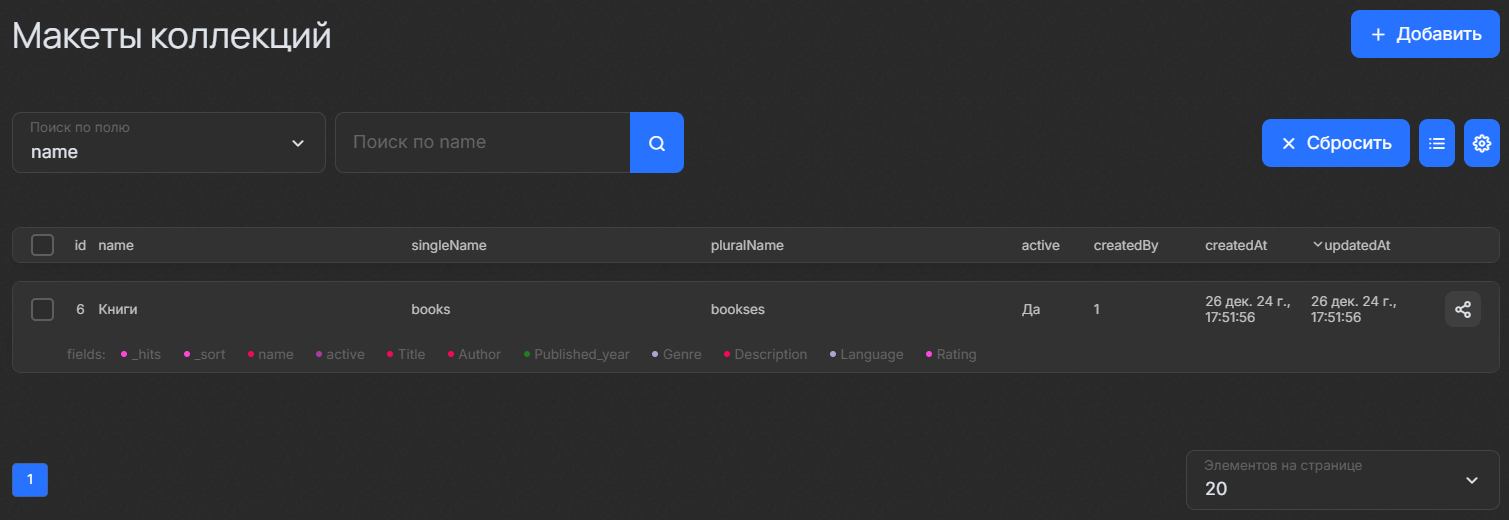
Подробное описание таблицы
Таблица в разделе «Коллекции» позволяет управлять всеми коллекциями на платформе.

Колонки:
id — уникальный идентификатор коллекции.
name — название коллекции, отображаемое пользователям.
singleName — название коллекции в единственном числе.
pluralName — название коллекции во множественном числе.
active — статус активности коллекции (Да/Нет).
createdBy — ID пользователя, создавшего коллекцию.
createdAt — дата и время создания коллекции.
updatedAt — дата и время последнего обновления коллекции.
Пользовательские поля:

Пользовательские поля помогают сделать каждую коллекцию уникальной и максимально подходящей для конкретных задач. Вы можете настраивать эти поля для каждой коллекции в зависимости от её предназначения.
Просмотр коллекции
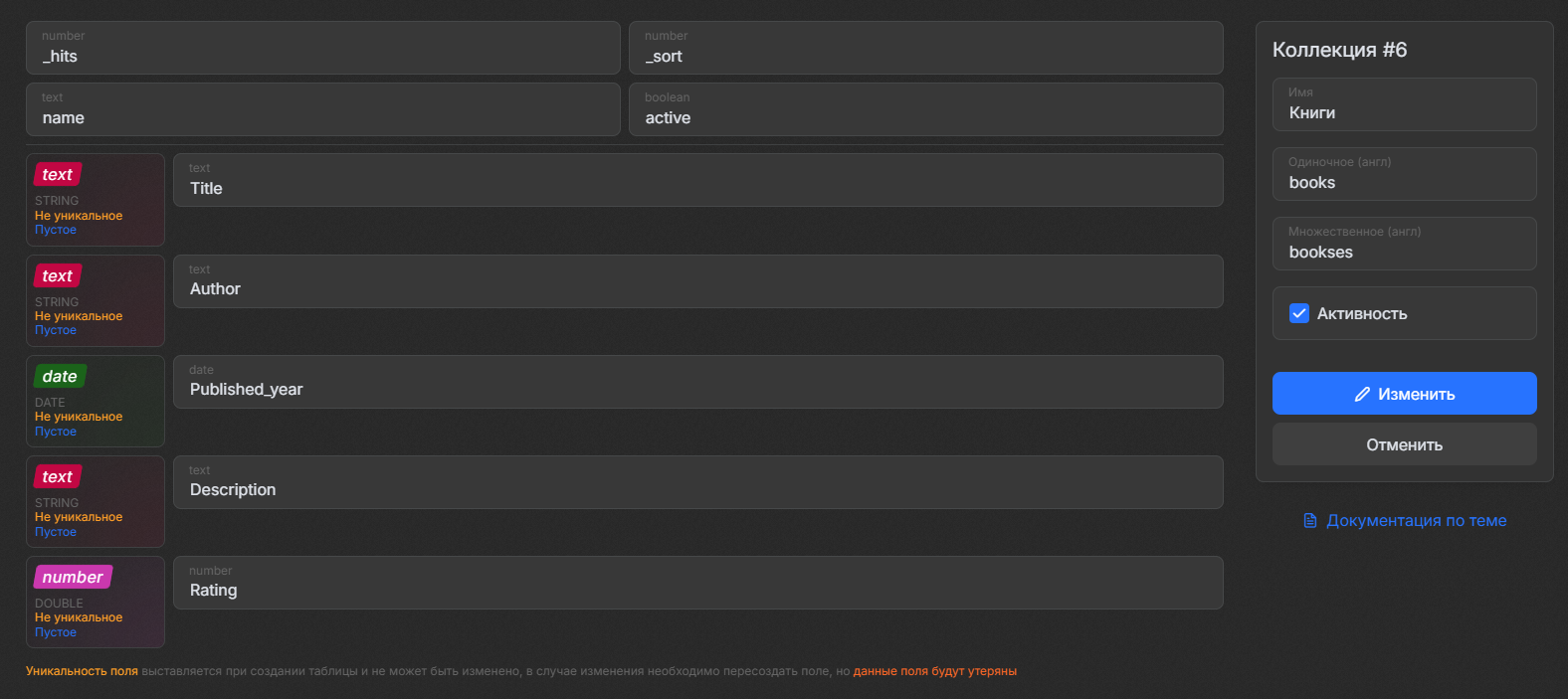
Экран просмотра коллекции предоставляет пользователям возможность ознакомиться с параметрами коллекции в режиме только чтение. На этом экране можно увидеть:
Название коллекции и её уникальные идентификаторы (одиночное и множественное названия).
Текущую активность коллекции (включена или отключена).
Список полей коллекции с их типами данных, уникальностью и другими свойствами.
Если пользователь имеет соответствующие права, доступна кнопка «Изменить», которая позволяет перейти в режим редактирования.
Добавление коллекции
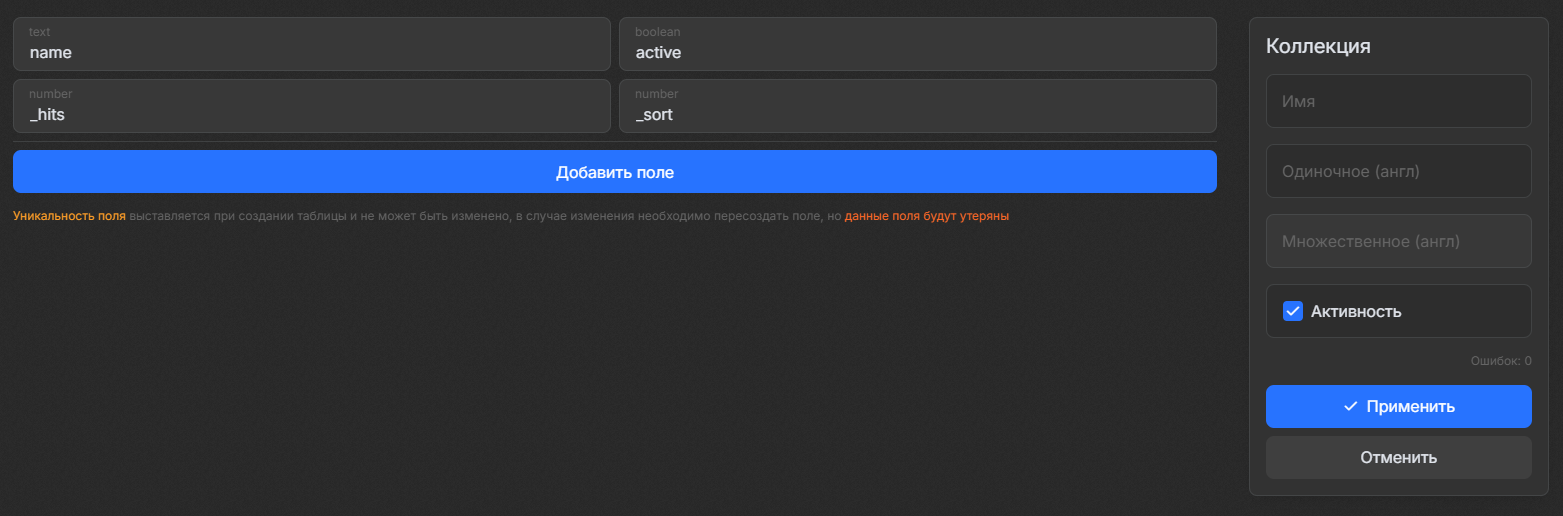
Экран добавления коллекции предоставляет интерфейс для создания новой коллекции с настройкой её параметров. Этот процесс включает:
Указание имени коллекции (например, «Книги»), которое будет отображаться в системе.
Настройку уникальных идентификаторов коллекции — одиночное (singleName) и множественное (pluralName) названия на английском языке.
Включение или отключение активности коллекции с помощью переключателя «Активность».
Добавление полей коллекции с настройкой их типа данных, уникальности и обязательности.
Настройка полей коллекции
Поля коллекции добавляются через кнопку «Добавить поле». При нажатии на данную кнопку откроется модальное окно для выбора нужного типа поля.
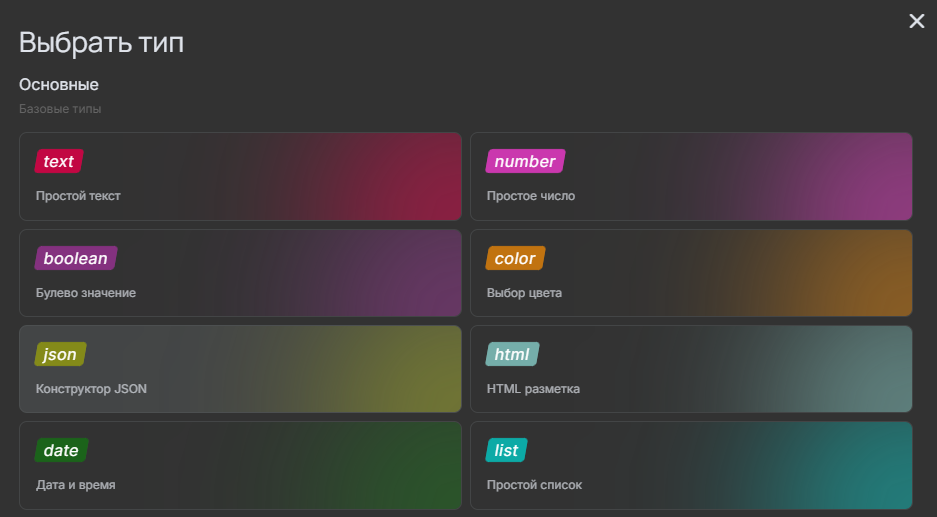
После выбора нужного типа он появится на странице и его можно будет настроить под нужды задачи.

Подробную информацию можно получить в разделе Типы полей .
После завершения настройки всех полей нажмите кнопку «Применить» для сохранения коллекции.
Особенности работы с полями
Уникальность поля задаётся на этапе создания коллекции и не может быть изменена впоследствии. Если требуется изменить уникальность, необходимо пересоздать поле — это приведёт к потере существующих данных в этом поле.
Важно: Перед сохранением убедитесь, что настройки полей соответствуют вашим требованиям, так как последующее изменение может повлиять на данные коллекции.
Изменение коллекции
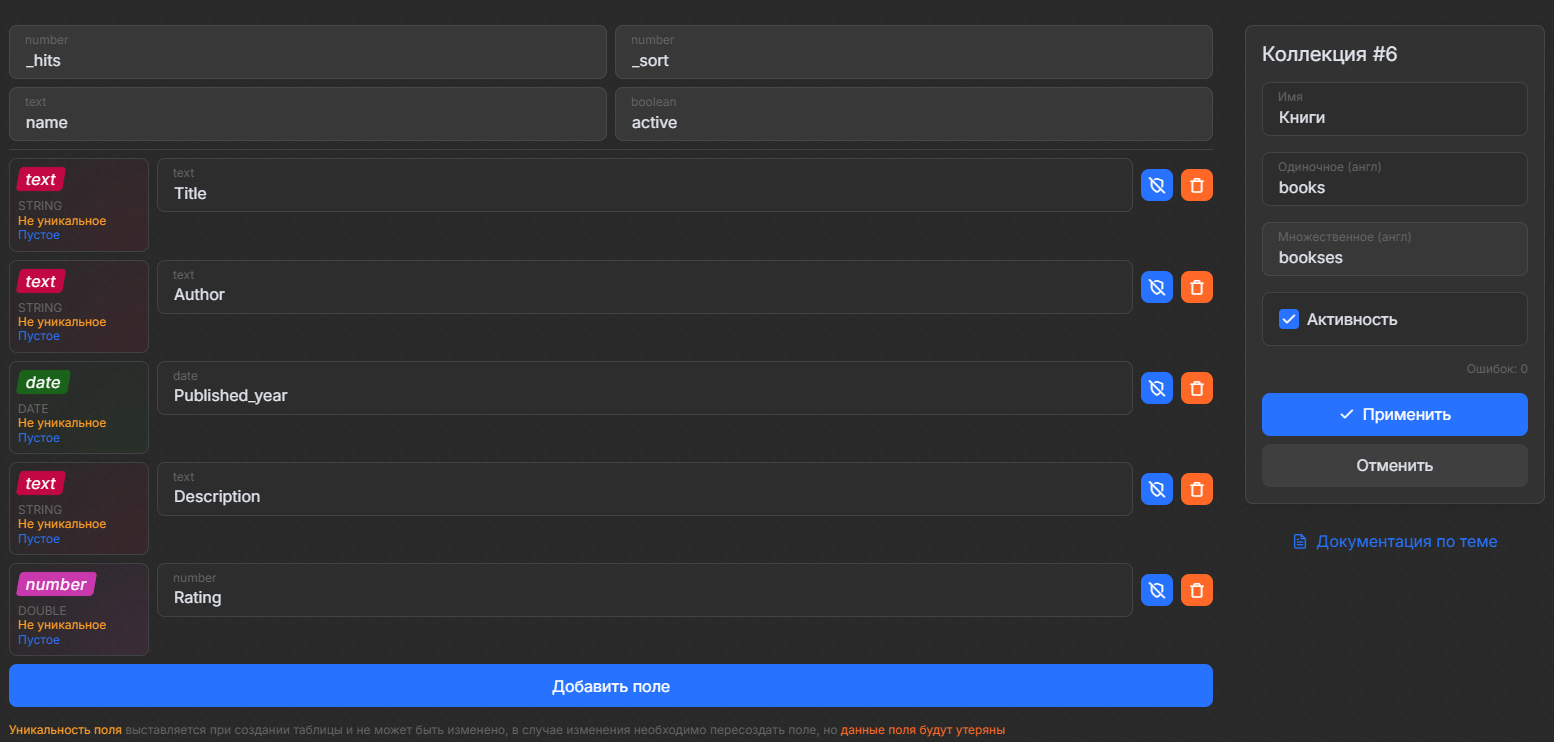
Экран изменения коллекции позволяет редактировать её параметры и настраивать поля. Основные возможности экрана:
Изменение имени коллекции и её уникальных идентификаторов (одиночное и множественное названия).
Добавление новых полей в коллекцию.
Редактирование существующих полей (тип данных, уникальность, обязательность).
Удаление полей, если они больше не нужны.
Включение или отключение активности коллекции.
После внесения изменений необходимо нажать кнопку «Применить», чтобы сохранить настройки. В случае необходимости изменения можно отменить, нажав «Отменить».
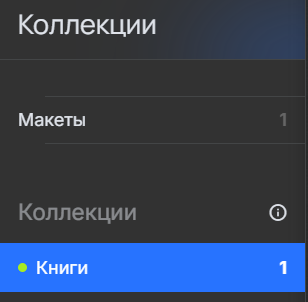
Боковая панель предоставляет пользователю удобный доступ к списку коллекций и макетов. Включает информацию о количестве макетов и возможность быстрого перехода к выбранным макетам.
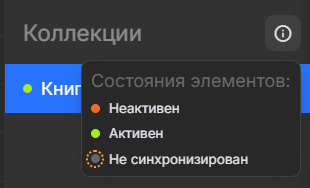
При наведении на значок "i" отображается всплывающая справка с пояснениями о статусах макетов (активен, неактивен, не синхронизирован).
Обзор элементов коллекции
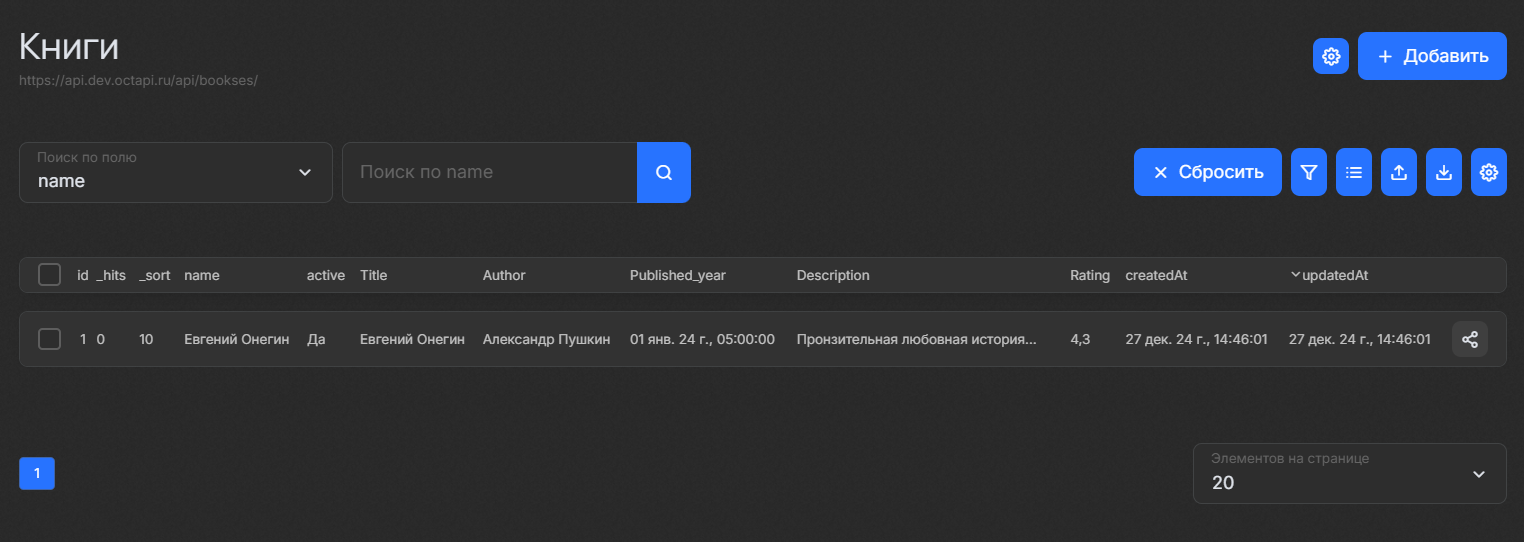
Раздел предоставляет информацию о элементах выбранной коллекции в виде таблицы. Здесь можно найти такие данные, как:
id — уникальный идентификатор элемента.
name — название элемента.
active — статус активности элемента.
Автор — создатель элемента.
Описание — краткое описание элемента.
Создано — дата и время создания элемента.
Обновлено — дата и время последнего изменения элемента.
Элементы управления
Для ознакомления с детальным описанием элементов управления перейдите в раздел Управление